アプリにログインできない
エラーと表示された場合
ログイン後、「エラー」と書かれた画面が表示された場合、ログインが正常にできておりません。エラー内容により、解決方法が異なります。
STEP 1
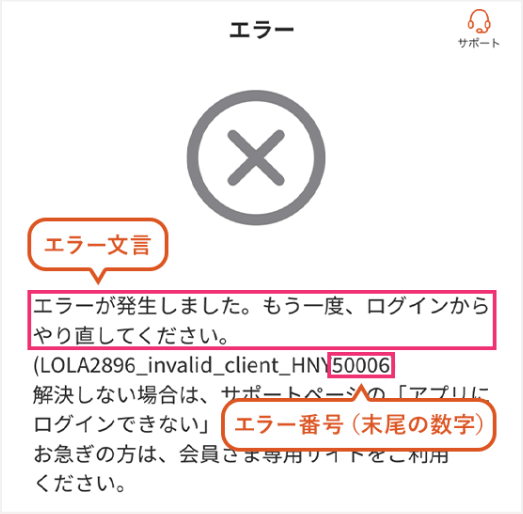
エラー画面にて下記をご確認ください。
「エラー文言」「エラー番号」
STEP 2
STEP1で表示された
「エラー文言」を選択ください。
-
- エラー文言を選択
エラー番号によって解決方法が変わるため
エラー番号を選択ください。
-
- エラー番号を選択
解決方法はこちらになります。
■解決方法
以下①~③をお試しのうえ、ログインできるか順にご確認ください。
① アプリを終了して再起動
② 使用している端末を再起動
③ アプリを一度削除して再インストール
お急ぎの場合は、会員さま専用サイトからもアプリと同様のお手続きが可能ですのでご利用ください。
解決方法はこちらになります。
■エラー番号
41005
43007
■解決方法
アプリのメンテナンス終了後にログインをお願いします。
メンテナンス時間等は、「重要なお知らせ」よりご確認ください。
解決方法はこちらになります。
■エラー番号
51000
41001
48001 ~ 48017
59001
■解決方法
まずは電波状況に問題がないかご確認ください。問題がない場合、以下①~③をお試しのうえ、ログインできるか順にご確認ください。
① アプリを終了して再起動
② 使用している端末を再起動
③ アプリを一度削除して再インストール
お急ぎの場合は、会員さま専用サイトからもアプリと同様のお手続きが可能ですのでご利用ください。
解決方法はこちらになります。
■エラー番号
43001
49012
■解決方法
ネットワーク環境をご確認ください。
問題ない場合、ネットワークの混雑が考えられるため、時間を置いた上で再度ログインください。
お急ぎの場合は、会員さま専用サイトからもアプリと同様のお手続きが可能ですのでご利用ください。
エラー番号によって解決方法が変わるため
エラー番号を選択ください。
-
- エラー番号を選択
解決方法はこちらになります。
■解決方法
時刻が変更されている可能性があります。時刻設定を変更のうえ再度お試しください。
- iOS端末
① 端末の「設定」アプリを開きます。
② 「一般」をタップします。
③ 「日時と時刻」をタップします。
④ [日時設定]をオンにします。
- android端末
① 端末の「設定」アプリを開きます。
② 「システム」をタップします。
③ 「日時と時刻」をタップします。
④ [日時を自動的に設定]をオンにします。
解決方法はこちらになります。
■解決方法
Chromeブラウザを無効化されている可能性があるため設定をご確認ください。
- ① 端末の「設定」アプリを開きます。
- ②「アプリと通知」または「アプリ」をタップします。
- ③「Chrome」アプリをタップします。
- 表示されない場合は、[アプリをすべて表示]または[アプリ情報]をタップします。
- ④ [有効にする]または[有効]をタップします。
該当しない場合
まずは電波状況に問題がないかご確認ください。問題がない場合、以下①~③をお試しのうえ、ログインできるか順にご確認ください。
解決しない場合は、お手数ですが、ページ下部のお問い合わせまでご連絡をお願いいたします。
- アプリを終了して再起動
- 使用している端末を再起動
- アプリを一度削除して再インストール
au ID画面でログインできないと表示された場合(Android端末)
Android端末にて、ご入力されたau IDとパスワードが正しいのに以下の画面が表示された場合、以下に記載の内容をご確認のうえ、ログインできるかご確認ください。
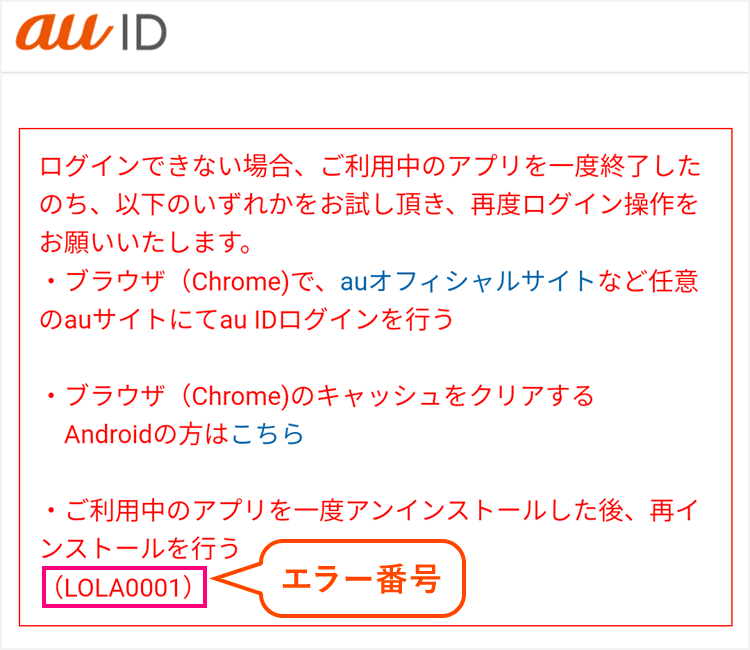
■エラー番号
LOLA0001
■解決方法
アプリを一度終了したのち、以下1~2をお試しのうえ、ログインできるか順にご確認ください。
1. ブラウザのキャッシュを削除する
ブラウザのキャッシュを削除する方法
- アプリ一覧より設定を開き、[アプリ]を選択
- [アプリ]>[Chrome]を選択
- [ストレージ]>[キャッシュを削除]をタップ
機種・OSバージョンによりメニューの名称が異なる場合があります。
2. アプリを一度アンインストール(削除)して再インストールする
au IDが不明な場合
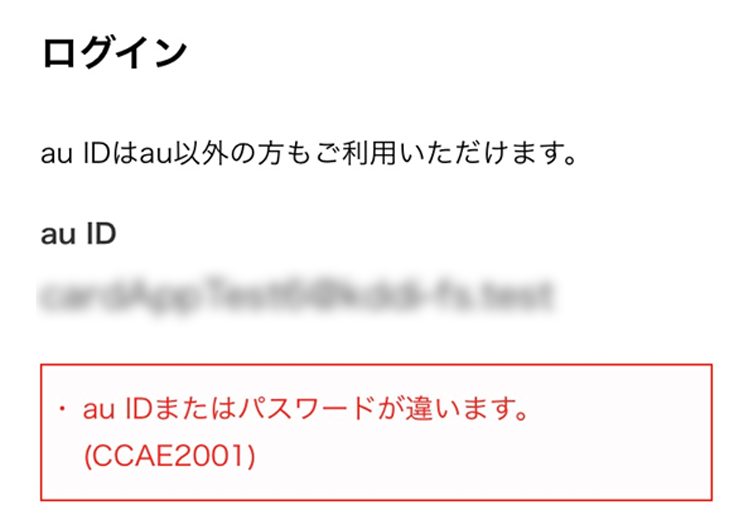
『au IDまたはパスワードが違います。』と表示された場合、ご入力されたau IDは正しくありません。
ご登録のau IDを正しく入力の上、再度ログインしてください。
au IDの初期値は携帯電話番号またはメールアドレスです。
au IDを忘れた場合の確認方法
下記「au IDを確認する」よりご確認ください。
クレジットカードにご登録のau回線契約を解約・譲渡などされた場合、カードアプリはご利用いただけません。
新しいau ID・パスワードをご登録後、au PAY カードと紐付ける必要がありますので、お問い合わせからお手続きください。
パスキー/セキュリティキーを求められる場合
『パスキー/セキュリティキーを使用します』、『利用可能なパスキーがありません』等と表示された場合、au IDに指紋・顔認証を設定した端末以外からのログインができません。
設定した端末からログインいただくか、別端末でもログインできるよう設定をお願いします。
■設定方法
au IDに指紋・顔認証を設定した端末をご用意の上、下記よりau IDサイトにログイン後、「ログインセキュリティ>パスワードによるログイン設定」より設定ください。
指紋・顔認証の設定状況については、下記よりau IDサイトにログイン後、「ログインセキュリティ>指紋・顔認証によるログイン設定」よりご確認いただけます。
2段階認証コードが届かない場合
SMS(Cメール)をご利用の方
■現在お使いの携帯電話番号とau IDに登録されている携帯電話番号が異なっている
SMSは、au IDに登録されているau/UQ mobile携帯電話へ送信されます。 ご登録されている番号をご確認ください。
■SMS(Cメール)の利用制限をされている
SMS(Cメール)の利用制限をされている場合はSMS(Cメール)が届かないため、KDDIお客さまセンターへお問い合わせください。
KDDI お客さまセンター
受付時間:9:00~20:00(年中無休)
au携帯電話から局番なし157
一般電話から0077-7-111
Eメールをご利用の方
■メールアドレスが間違っている
Eメールは、au IDに登録されている連絡先メールアドレスに送信されます。
メールアドレスが正しいかどうかご確認ください。
下記「au IDに登録のメールアドレスを確認する」からau IDサイトにログイン後、「会員情報>au ID会員情報」よりご確認いただけます。
■メールが受信拒否設定になっている
「connect.auone.jp」ドメインからのメールが受信拒否設定になっている場合は、お使いのメールソフトの受信拒否設定を解除してください。
■迷惑メールフォルダやゴミ箱に振り分けされている
ご使用のメールソフトの設定やご利用のプロバイダの設定によっては、「迷惑メール」と判断され、「迷惑メールフォルダ」に自動で振り分けられている可能性があります。他にも「ゴミ箱」等に振り分けられている可能性もあるため各フォルダをご確認ください。
■お使いのメールBOXまたはメールサーバーの容量が制限されている
メールBOXやメールサーバーの容量の制限により、メールが受信できないことがあります。メールBOX、メールサーバーの容量をご確認ください。
■プロバイダの通信状態でメールの受信が遅れている
プロバイダの通信状態により、メール受信が遅れることがございます。お使いの端末の通信状況をご確認ください。
生体認証が動作しない場合
生体認証を複数回失敗すると、生体認証でログインできなくなります。その場合は「au IDでログイン」より再度ログインしてください。
また生体認証の設定にあたっては下記事例をご確認ください。
スマートフォンの生体認証が未設定
生体認証によるログインには、事前にご利用されているスマートフォンで生体認証の設定が必要です。
ご利用のスマートフォンの設定方法をご確認ください。一般的には以下となっております。
iPhone:
[設定]から[Face IDとパスコード(またはTouch IDとパスコード)]をONにし端末の生体認証機能を設定
Android:
[設定]内の[セキュリティ]より生体認証機能を設定
ご利用の端末により操作方法が異なる場合があります
スマートフォンの生体認証がロックされている
ご利用のスマートフォンの設定方法をご確認ください。一般的には以下となっております。
iPhone:
スマートフォンのロック画面等でスマートフォンのパスコードを入力
Android:
ロック後約30秒経過で自動的に解除
ご利用の端末により操作方法が異なる場合があります
機種変更後で生体認証設定をしていない
機種変更後は、生体認証を再登録していただく必要があります。
一度au IDとパスワードを入力のうえログインいただき、アプリメニュー画面の「ログイン方法変更」よりお手続きください。
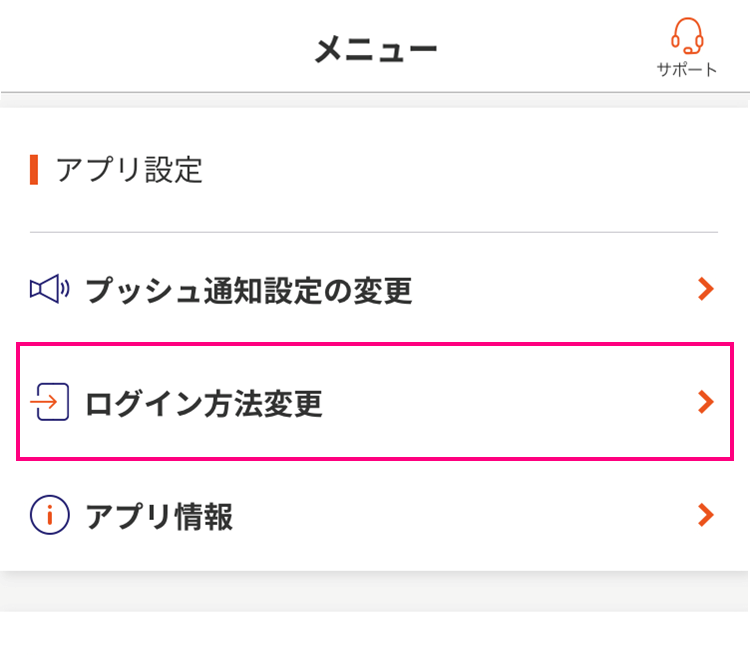
アプリのログイン設定が生体認証以外になっている
生体認証以外のログイン方法を設定している可能性があります。
アプリメニュー画面の「ログイン方法変更」よりご確認ください。
上記のコンテンツで解決しない場合は、
以下のお問い合わせからご相談ください。
お問い合わせ
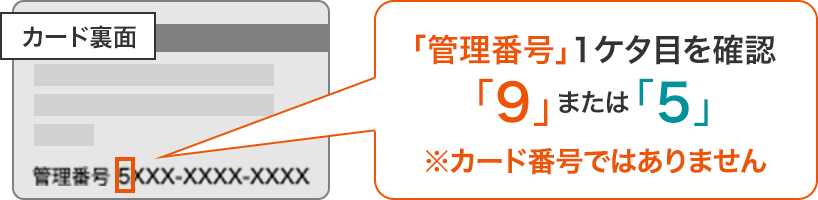
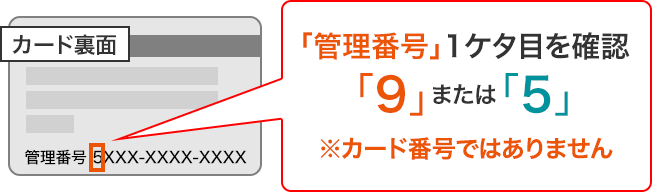
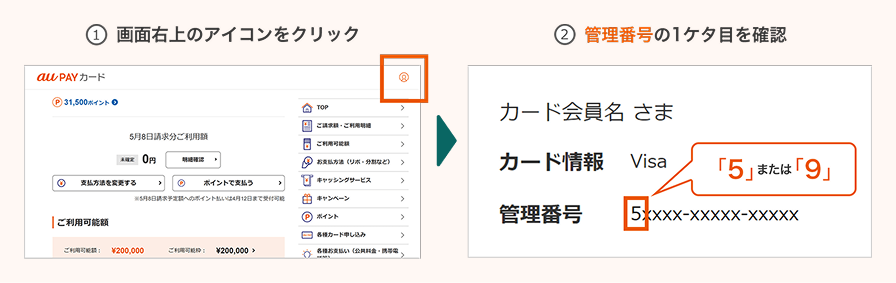
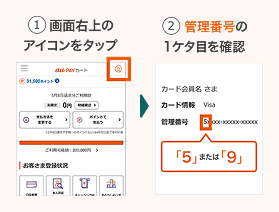
カードがお手元にないお客さまは、会員さま専用サイトでの確認も可能です。
管理番号が「9」から始まる方のお問い合わせ
(お支払日が毎月10日の方)
※カード番号ではありません
管理番号が「5」から始まる方のお問い合わせ
(お支払日が毎月4日の方)
※カード番号ではありません
(お支払日が毎月4日の方)
※カード番号ではありません