Apple Payを使う
サービス概要
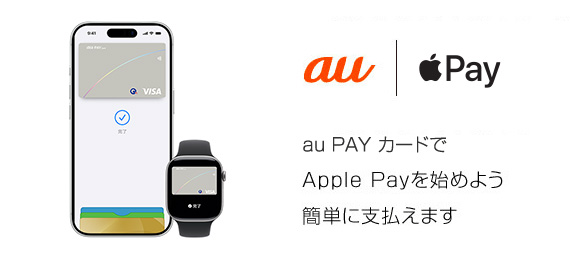
Apple Payの設定方法と使い方
設定は簡単です。
au PAY カードをお持ちであれば、iPhoneの「ウォレットアプリ」やApple Watchで簡単に追加することができます。
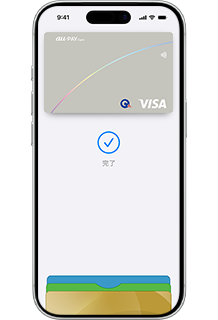
簡単に、安全に、支払えます。
お店で使うときは、クレジットカードであればクレジットカードのタッチ決済と伝えるか、QUICPayで支払うことを伝えてください。
Face IDの場合は電源ボタンをダブルクリックして、Touch IDの場合はホームボタンをダブルクリックしてホームボタンに指を乗せたまま、リーダーにかざしてください。
Apple Watch Series 2以降のApple Watchでは、サイドボタンをダブルクリックしてからリーダーにかざします。アプリケーション内やウェブ上で支払うときは、Apple Payを選び、iPhoneのサイドボタンをダブルクリックでFace ID認証を行うか、ホームボタンのTouch IDで認証をしてください。
Apple Payを利用するには最新のiOSが必要です。
Apple Payは、下記の組み合わせで機能します。
- iPhone8以降のiPhone、日本国内で販売されたiPhone 7とiPhone 7 Plusは、店舗、アプリケーション内、Safariの中のウェブサイト上。
- iPhone 6s、iPhone 6s Plus、iPhone 6、iPhone 6 Plus、iPhone SE(第1世代)、iPad Pro、第5世代以降のiPad、第2世代以降のiPad Air、第3世代以降のiPad miniはアプリケーション内およびSafariの中のウェブサイト上。
- Apple Watch Series 3以降のApple Watch、日本国内で販売されたApple Watch Series 2は店舗およびアプリケーション内。
- Apple Watch(第1世代)およびApple Watch Series 1はアプリケーション内。
Mac上のSafariの中では、
- Touch IDを搭載したMacBook Proのモデル上、または
- Apple Pay対応のiPhoneまたはApple Watchとの組み合わせにより機能します。
設定方法
事前に以下の設定がされている必要があります
Appleウォレットからカードを設定する
- iPhoneの「ウォレットアプリ」をタップします。
- 右上の「+」ボタンをタップします。
- クレジットカードなどを選択。
- 「続ける」ボタンをタップします。
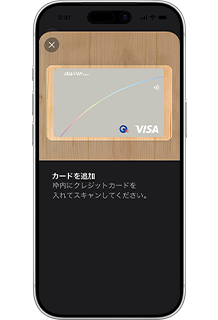
- カメラでau PAY カードを読み取り、裏面のセキュリティコードを入力した後、認証コードの通知方法を選択します。
- 選択認証方法で通知された認証コードを「認証コード」欄に入力します。
- 「アクティベート完了」画面が表示されます。
- Apple Pay設定完了となります。
Apple Watchの設定方法
- iPhone上でApple Watchアプリケーションを開きます。
- 「ウォレットとApple Pay」をタップします。
- Appleウォレットにカードが設定されている場合は、設定したいカードを選択、カードのセキュリティーコードを入力して画面の指示に従って進めてください。または、【カードを追加】を選び、クレジットカードなどを選択し続けるボタンをタップ、カードスキャンのあとは画面に従って進めれば設定完了です。
【ご注意】
- au PAY カードをWEBサイトにてお申し込みいただき、お支払口座をオンラインでご登録されなかったお客さまは、本人限定受取郵便にてカードをお渡しさせていただいております。この場合、Apple Payの登録は、以下のタイミングで可能となります。(カードによってタイミングが異なります。)
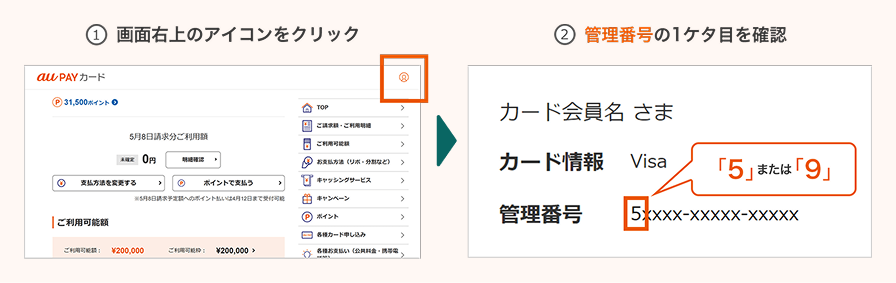
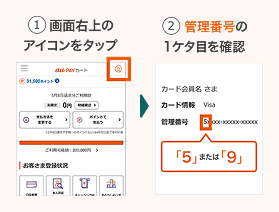
管理番号が「5」から始まる方:
お客さま専用サイトにて初回ログイン後に可能となります。
管理番号が「9」から始まる方:
郵便局より当社へお客さまのカード受取連絡をいただいた後に可能となります。
通常、当社への連絡到着にはお受取日より数日間かかりますのであらかじめご了承ください。管理番号の確認方法はこちら
個人のSuicaの登録方法はこちらをご覧ください。(JR東日本WEBサイトへ移動します。)
支払方法
Apple Payでの支払方法
お店での支払い
<Face IDでの支払方法>
- お会計の際に「クレジットカードのタッチ決済で支払います」または「クイックペイ(QUICPay)で支払います」とお伝えください。
- 右側にあるサイドボタンを2回クリックしてください。
- iPhoneの画面を見てください(Face IDによる認証が行われます)。
- 端末の上部分をリーダーにかざしてください。
- お支払い完了。
<Touch IDでの支払方法>
- お会計の際に「クレジットカードのタッチ決済で支払います」または「クイックペイ(QUICPay)で支払います」とお伝えください。
- Touch IDに指を載せたまま、端末の上部分をリーダーにかざしてください。
- お支払い完了。
<Apple Watchでの支払方法>
- 右側にあるサイドボタンを素早く2回押してください。
- リーダーにかざしてください(リーダーから決済完了音が鳴るまで離さないでください)。
- お支払い完了。
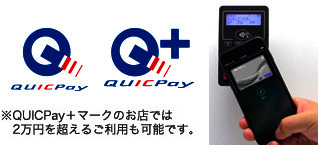
【お支払い時のご注意】
店頭でお支払いの際は、iPhoneをリーダーにかざして、「クイックペイ」という決済音が鳴り、リーダーが緑色に点灯するまでかざし続けてください。
iPhone画面上で「完了」と表示されても、リーダーから決済音が鳴らず緑色に点灯していない場合、支払いは完了しておりませんので、ご注意ください。
アプリケーション内とウェブ上での支払い
支払方法としてApple Payを選び、Face ID対応端末の場合は、右側にあるサイドボタンを素早く2回クリックし、Face IDによる認証をしてください。Touch ID対応端末の場合は、Touch IDに指を載せて認証をしてください。
Mac上のSafariで支払う時は、Apple Payを選び、その後あなたのiPhoneで支払いを完了させます。支払いはワンタッチ、クイックで、簡単で、安全です。
使えるお店
iPhone 7以降のiPhone、Apple Watch Seires 2以降のApple Watchが「QUICPay」マークのあるお店でご利用いただけます。(全国373万台以上 ※2026年3月末時点)
au PAY カードをApple Payのメインカードとしてご利用いただければ、Apple Payでのご利用でもPontaポイントがたまります。
一部のご利用はPontaポイント加算対象外の場合がございます。詳しくは「Pontaポイントをためる!」をご確認ください。
Apple Payが使えるアプリケーションやウェブサイト例
アプリケーション内やウェブサイト上でのショッピングもApple Payがシンプルにします。
支払いの際にApple Payを選ぶだけ。あなたのiPhone、iPad、Mac上で使えます。






※一例です。
TM and © 2026 Apple Inc. All rights reserved.
Apple、Appleロゴ、Apple Pay、Apple Watch、Touch ID、Face ID、iPad、iPhone、Macは、米国その他の国で登録されたApple Inc.の商標です。
iPhoneの商標は、アイホン株式会社のライセンスにもとづき使用されています。