Google Pay を使う
サービス概要
Google Pay の設定方法と使い方
設定は簡単です。
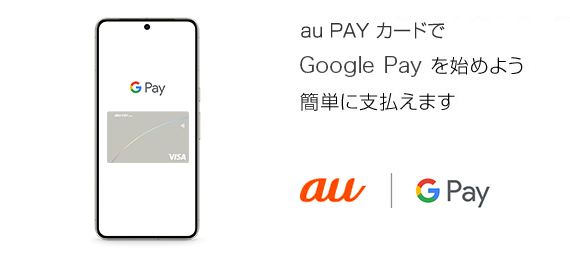
au PAY カードをお持ちであれば、Android スマートフォンの「Google ウォレット アプリ」に簡単に追加することができます。
- American Expressブランドについては2026年4月以降に利用可能となる予定です。
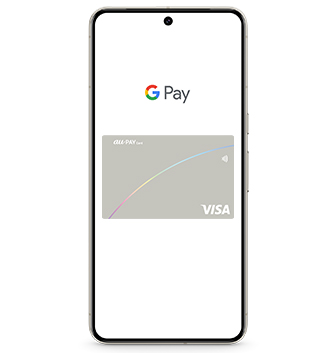
簡単に、安全に、支払えます。
お店で購入する時は、まずレジの担当者にクレジットもしくはタッチ決済で支払うことを伝えてください。そして、画面ロックを解除した状態のスマートフォンをリーダーにかざしてください。
アプリケーション内やウェブ上で支払う時は、支払い方法としてGoogle Pay を選び、決済を行ってください。
Google Pay を利用するにはAndroid 9以降が必要です。
(スマートウォッチ等はWear OS 2.18以降が必要)
- 2025年12月末時点
設定方法
事前に以下の設定がされている必要があります
ウォレットアプリからカードを登録する
- American Expressブランドについては2026年4月以降に利用可能となる予定です。
- Android 端末で「Google ウォレット アプリ 」をタップします。
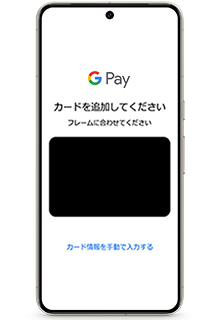
- 「カードを追加する」をタップします。
- 「クレジットカードまたはデビットカード」をタップします。
- カメラによる読み取りか手動で情報を入力して「保存して次へ」をタップします。
- カード発行会社の規約を読んで「同意する」をタップします。
- 設定完了となります。
【ご注意】
- au PAY カードをWEBサイトにてお申し込みいただき、お支払口座をオンラインでご登録されなかったお客さまは、本人限定受取郵便にてカードをお渡しさせていただいております。この場合、Google Pay の登録は、以下のタイミングで可能となります。
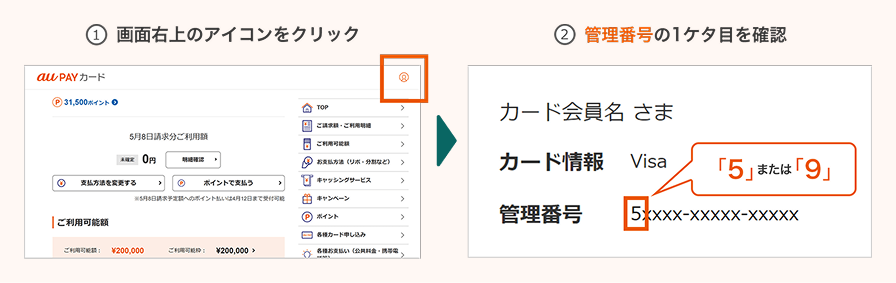
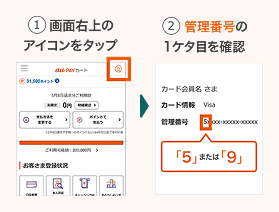
管理番号が「5」から始まる方:
お客さま専用サイトもしくはアプリにて初回ログイン後に可能となります。
管理番号が「9」から始まる方:
ご利用いただけません。管理番号の確認方法はこちら
支払方法
- お会計の際に「クレジットで支払います」もしくは「タッチ決済で支払います」とお伝えください。
- 画面ロックを解除し、スマートフォンをリーダーにかざしてください。
- ご利用の端末により画面ロックの解除が不要な場合がございます。
- お支払い完了。
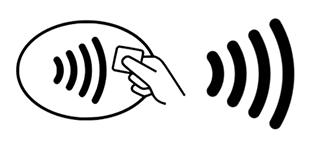
リップルマークのあるお店でご利用いただけます。
アプリケーション内とウェブ上での支払い
支払方法としてGoogle Pay を選び、決済を行ってください。
- 通常はパスワード認証や生態認証は不要ですがGoogle アカウントの設定で「購入時に認証を必須」にしている場合は、パスワードや生体認証が必要になります。
Google Pay での支払方法
使えるお店
リップルマークのあるお店でご利用いただけます。
au PAY カードをGoogle Pay のメインカードとしてご利用いただければ、Google Pay でのご利用でもPontaポイントがたまります。
一部のご利用はPontaポイント加算対象外の場合がございます。詳しくは「Pontaポイントをためる!」をご確認ください。
Android、Google Pay、Google ウォレット は Google LLC の商標です。